

オーディオケーブルを使ってPCに外部機器の音声を取り込む際、PCに標準装備の入力端子に接続すると、かなりのノイズが入ってしまいました。困っていたところ、ネットで便利そうな見つけたので購入してみましたよ☆




iBUFFALO「BSHSAU01BK」

今回購入したのはUSBオーディオ変換ケーブルというもので、PCのUSB端子に接続します。外部機器のオーディオ出力へ繋いだオーディオケーブルと、こちらの機器のマイク入力を接続することで連結は完了!

3DSと繋いでみるとこんな感じ。写真ではわかりにくいですが、3DSのイヤホン出力端子と変換ケーブル側のマイク端子を、オーディオケーブルで繋ぐだけで準備完了です。簡単ですね♪
お値段がお手頃なのがいいですね♪1200円ちょっとで手に入りました。興味のある方はぜひ覗いてみてください。オススメですよ☆
Windowsのドライバは自動でインストール
USB端子にこのケーブルを接続するだけで、勝手にドライバがインストールされて使用可能になります。特別何かを用意するといったことは必要ありません。これまた楽ちんですねぇ♪
接続したらプロパティを確認する必要があるので、コントロールパネルなどからサウンドの設定を開き、まずは「再生」タブの中身からチェックしていきます。

正しく認識されていれば「2-USB PnP Sound Device」というスピーカーが表示されています。上の写真は僕の環境での表示なので、PCによって中身は違いますよ。
ウィンドウの下の方に少し見えているスピーカーは、元々使っているマザーボードのサウンド機能のもので、既定のスピーカーです。
今回のケーブルを接続すると、既定のスピーカーが変換ケーブル側になってしまう場合があるので、そのときは元々のスピーカーを既定値に設定しなおしてください。音が聞こえなくなってしまいますよ。

次は「録音」タブをクリック。こちらにも新しいマイクとして「2-USB PnP Sound Device」が表示されています。録音側はこの変換ケーブルのマイクを既定としてセットします。
いつも使っているウェブカメラにもマイクが内蔵されているので、写真のように表示されています。外部入力で録音するので、変換ケーブル側を既定にしないと音を取り込めないので注意です☆

最後はマイクのプロパティ。先ほどの画面で変換ケーブルのマイクを選択した状態で、右下のプロパティボタンをクリックすると、上の写真のプロパティウィンドウが表示されます。
ここの「聴く」タブをクリックし、「このデバイスを聴く」のチェックボックスにチェックを入れます。さらに「このデバイスを使用して再生する」の選択肢から、メインの出力スピーカーを選択します。
この設定を間違えても、外部入力の音声を聴くことができないので、注意してくださいね♪これで準備は整いました!
次のページではMDからPCへ、音楽を取り込んでいきますよ!ぜひご覧くださいませ~☆
MDプレーヤーから音楽を取り込んでみる♪
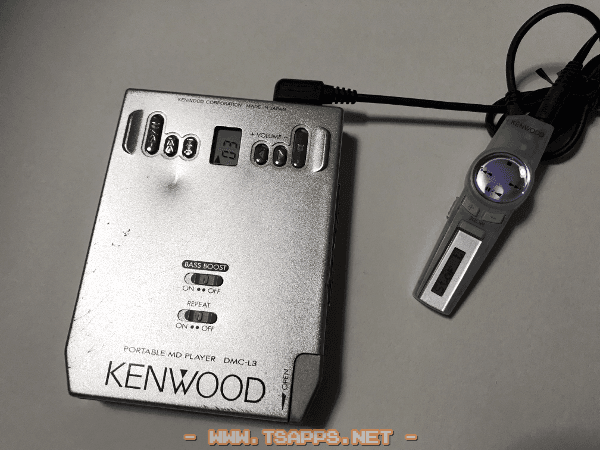
こちらのMDプレーヤーは、先日ヤフオクでゲットしたもの。
ジャンク品となっていましたが、動作確認済みのものを落札したので、問題無く再生できていますよ。見た目は多少傷がありますが、再生できれば気にならないのでな~んにも問題ナシ♪

蓋を開けてMDを挿入するとこんな感じ。昔はMDをよく使っていたなぁ。今でも100枚近いオリジナルMDを保管してあります。以前使っていた録音再生機は故障してしまい、かなり困っていました。
ようやくプレーヤーが手に入ったので、頑張ってPCに取り込んでいきたいと思います♪ということで、今回の変換ケーブルが大活躍ですね。

5枚ほどMDを引っ張り出してきて、録音テストを始めることにしました。この時代にMDを操作することになるとは。MDが大活躍していた20年ちょっと前のことを思い出します♪
MDプレーヤーのリモコンに付いていたイヤホンジャックと、変換ケーブルのマイク端子を接続して、MDを再生してみたところ、バッチリPCのスピーカーから流れ始めました♪
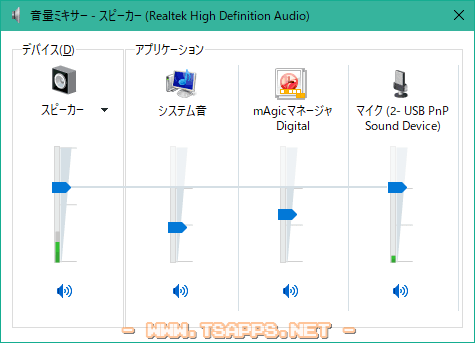
音量ミキサーを確認してみたら、このような感じで表示されていましたよ。ここは再生ボリュームなので、ミュートにしても録音には支障ありません。聴きながら録音するとき以外は、再生をミュート状態にしておくのがいいですね♪
録音とMP3変換にフリーソフトを活用☆
それでは早速録音作業に入っていきましょう!
僕が何年も前から使っているのは、フリーソフトの「SoundEngine Free」です。昨日も豊富で使いやすいのがいいですね!

つい最近、Pro版もリリースされました。個人での使用ならフリーチケットで使えるので、そちらを使用するのもアリだと思います。

実際に録音テストをしてみた際の画面がこのような感じ。きちんと音を取り込むことができています。試しにブラウザで何か作業をしながら、バックグラウンドで録音処理をさせてみましたが、何の問題も無くきれいに取り込むことができましたよ♪
録音されたファイルは「wavファイル」の状態になっているので、これをiPhoneなどで再生するためにMP3へ変換しなければいけませんね。

そこで登場するのが、Windows 10用の簡単&高速なファイル変換アプリ「Sound Converter」です。無料なのが嬉しいですね~☆
Windows 10のストアアプリから検索すればすぐ見つかりますよ。ダウンロード&インストールを済ませたら、早速起動してみましょう!

デザインは至ってシンプル!最初の画面では「Single Conversion」と「Batch Conversion」のどちらかを選びます。
これはもう見たまんま!1個ずつの変換処理か、複数まとめて変換するのかを選ぶことになります。今回は1個のみ変換の例として説明しますね。

次の画面では、上にある「Input」をクリックして変換したい「.wav」ファイルを選択します。選ばれたファイル名がすぐ下に表示されます。
続いて「Output」をクリックし、変換後のファイル保存先とファイル名を設定します。こちらも設定した名前がすぐ下に表示されます。
次は斜め下にある歯車のボタン。音質を3段階で選択できます。Highが192kbps、Mediumが128kbpsで作成されます。せっかくなので今回はHighで作成しましたよ。

あとは隣にある綠色ボタン「Convert」をクリックするだけ!処理が高速なので、短い音楽ならあっという間に終わります。これは便利だ~♪
ちなみにバッチ処理の方では、wavファイルそのものではなく、wavファイルが複数入っているフォルダを選びます。フォルダ選択後、どのファイルを変換するかを確認して処理開始!これまた高速に処理が進むので、短時間で一気にMP3が完成してしまいます。
こんな便利なアプリもあったんですねぇ~!アプリの作者さんに感謝です。今後たっぷりと使わせていただきたいと思います♪
ポチッと応援してもらえたら嬉しいな♪


コメント