

先日リリースされた Windows 10の最新アップデート「Fall Creators Update」を、以前Wi-Fi問題を解決させたドスパラのスティックPC「DG-STK3」にインストールしてみました。
大きなトラブルもなく終わるかなと思いきや!?




久々登場のスティックPC!
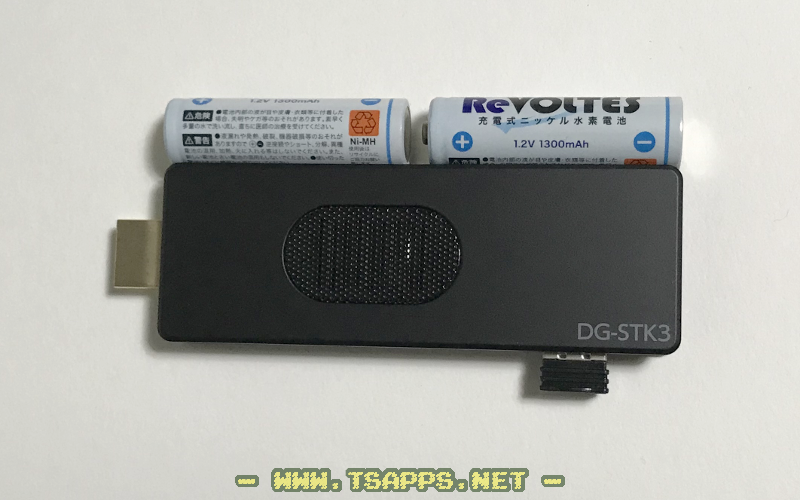
以前の記事では本体の写真を載せていなかったので、今回は撮影をしてみましたよ。大きさ比較の為に単3乾電池を並べてみましたが、ちょうど2本分の大きさだったんですね~。
本体の右下に挿してあるのは、マウス・キーボード用のUSB無線レシーバーです。左側がHDMI端子で、ここをテレビやディスプレイなどに接続します。うちの場合は付属の延長ケーブルを使って接続していますよ。

設定アプリでシステムのバージョン情報を見てみたところ。CPUはAtomでメモリは2GB内蔵。OSはWindows 10 Homeエディションです。
今回は先日の地デジボードの記事でも使用した、Fall Creators Updateのインストールメディアとして作成したマイクロSDカードを使います。
本体の上部にあるマイクロSDスロットにメディアを挿入すると、インストーラを起動させることができるので早速開始!!
インストール作業スタート!

起動させるとまずは準備中の小窓が表示されるので、しばらく待ちます。

最初の選択肢がこちら。上の「更新プログラムをダウンロードしてインストールする(推奨)」が選択されているので、そのまま「次へ」ボタンをクリックして先へ進みます。

このような画面になり、数分間待たされます。お茶でも飲みながら、気長に待ちましょう♪
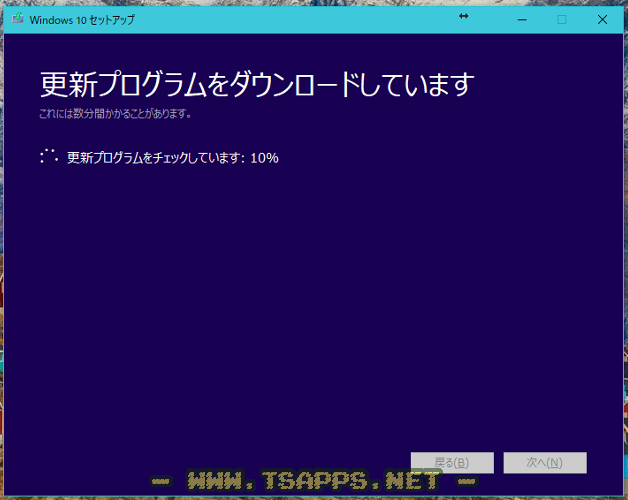
ライセンス画面の後、今度は更新プログラムのダウンロードが始まります。これまた終了まで時間がかかるので、別のことでもやりながらのんびり待つとしましょう☆

インストールに必要な作業を準備する画面に変わって少し待つと、このように準備ができましたの表示になります。変更する必要はないのでこのまま「インストール」ボタンをクリックして開始します。

今度は画面一杯に紺色バックでインストール作業が始まります。この部分は普通に30分以上かかるので、テレビでも見ながらたま~に確認するくらいがいいと思います。

ある程度進むと自動で再起動されます。そのあと、今度はこのような画面に変わってさらに更新作業が継続されます。
時々動きが止まったようにパーセンテージが変化しなくなりますが、じっと我慢して待ちましょう。クルクルが動いている間はフリーズせずにちゃんと働いています♪
アップデート完了直後に異常発見!
スティックPC自体のスペックが低いせいもあって、インストールはとっても時間がかかりますが待っていれば必ず終わります。約2時間近くかかりましたが、とりあえずはログインできる段階まできました。
いつも通り普通にログインし、デスクトップも問題無く表示されました。インストール直後に必ず表示される、ようこそのWebページも表示。
今回はスムーズに終わったな~と思いきや、何かがおかしい。タスクバーをよ~く見てみると…

先ほどまで利用できていたサウンド機能が、なぜか突然無効になっています!ドライバがちゃんとインストールされなかったのかなぁ。

ということで、まずは診断プログラムに判定させてみることに。しかしこの機能では解決することはできませんでした。頼りないなぁ~

こういう時は素直にデバイスマネージャーで調べます。
ありましたよ「不明なデバイス」が!ドライバがインストールされていませんとの表示が!やはり正しくセットされなかったみたいですね。
すぐ下にある「ドライバーの更新」ボタンをクリックしてみます。

数十秒後、自動でドライバーをダウンロードし、インストールしてくれました。無事に正常動作してくれたみたいで、ほっと一安心。

最初に見た設定アプリのバージョン情報画面、ガラッとデザインが変わりました。いくつか項目も増えています。前よりも見やすくまとまったかな。
心配だった Wi-Fiのドライバー、今の所は正常動作しているみたいです。前のようにブツブツ接続が切れたりはしていません。ちょっと様子を見てみて、問題なさそうならこれで作業は終了です。
サウンドドライバー以外はスムーズに作業が進んだので、今回のアップデートは比較的楽に済ませることができました。よかったよかった♪
DG-STK3ユーザーの皆さん、Fall Creators Updateインストール作業の参考になったかな?サウンドドライバーで同じ状況になったら、ぜひぜひ上記の方法を試してみてくださいね。
ポチッと応援してもらえたら嬉しいな♪


コメント