

つい先日、発売されてからず~っと欲しかった「ニンテンドークラシックミニ・ファミリーコンピュータ」を手に入れました☆
ということで、今回は開封から実際に動かしてみたところまでをレポートです♪




やっと手に入れたミニファミコン!

2016年11月に発売されてから、店頭在庫もない状態でなかなか買うことができなかった「ニンテンドークラシックミニ・ファミリーコンピュータ」。
ファミコン世代にはたまらないアイテムですが、それを今回はオークションで落札することができました。しかもかなりお得なお値段で☆
少し遊んで保管してあったというほぼ新品に近い状態なので、外箱も新品との違いがわからないくらいキレイです。中古とは思えない!

外箱裏面。収録されているゲーム30タイトルが紹介されています。どれも懐かしいタイトルばかりですよね~♪それではさっそく中身を拝見!
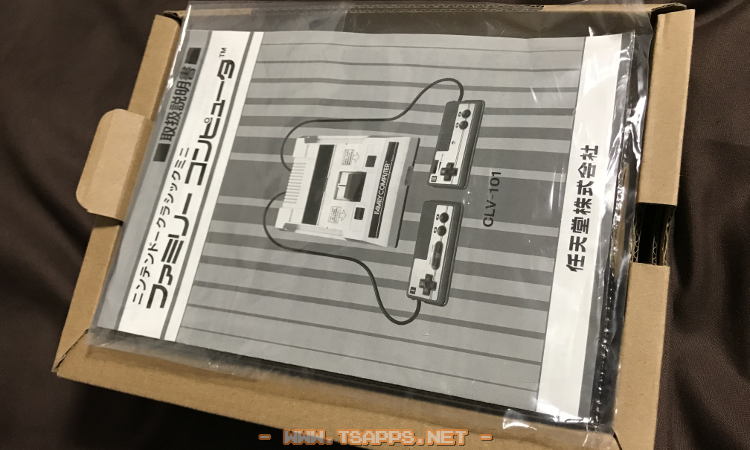
まず現れたのは、昔のデザインを再現した取扱説明書。そういえばこんな感じだったな~と当時小学生だった頃のことを思い出します。

付属品はHDMIケーブルと電源用のUSBケーブル。昔はACアダプタとRFスイッチが必要でしたよね。シンプルになったうえに画質が良くなったのだから凄い進化ですねぇ。
ファミコン本体の登場です☆

それではいよいよメインの本体を見てみましょう!白い保護袋に入った状態で箱に入っていました。うわ、コントローラのサイズがかわいらしい!
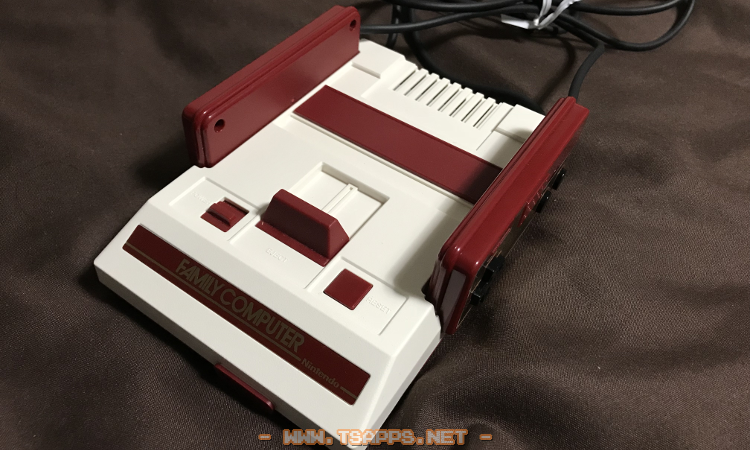
それでは本体の登場です。昔の形そのままに小型化していますね。もちろん2つのコントローラは本体の両サイドにしっかりセットできます☆
カセットスロットとジョイカードなどをセットしていた拡張端子は開きませんが、この本体デザインを見るだけでも感動してしまいます。さすが任天堂クオリティ☆

IコンとIIコンがこちら。ABボタンが丸ボタンデザインのものが復元されています。ちなみに僕が使っていたのは四角いゴムボタンタイプの本体!
アクションやシューティングなどを遊ぶと、めり込んで戻ってこなかったときもありました。それが原因でミスったりしたときは悔しかったなぁ~
IIコン側にはデザインとして残っているマイクが。動かないけど昔と同じデザインってのが嬉しいですよね。
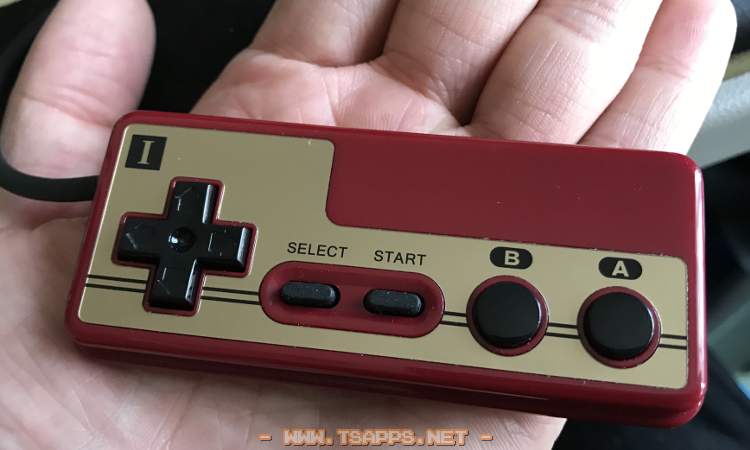
Iコンを手のひらに乗せてみたところ。大人が操作するには若干小さいかな~という感じですが、遊び始めたら気にならなくなりました。このシンプルなボタン構成が大好きです♪

本体背面はこんな感じ。HDMI出力の端子と電源用USB端子の2つだけ!めちゃシンプルになりましたね~
昔の本体はRFスイッチ、ゲームとTVの切り替えスイッチ、CH1とCH2の切り替えスイッチ、ACアダプタの端子がありました。
さあ、次はいよいよ実際に動かしてみよう!といきたいところですが、このままでは画面の撮影ができないので、同時に購入したHDMIキャプチャを開封してみたいと思います。
楽天ブックスなら送料無料で購入できますよ☆
 |
価格:6,458円 |

シンプル操作のHDMIキャプチャをゲット!

次に開封するのはこちら。楽天市場をはじめ、様々なネットショップで販売されているお手頃価格のHDMIビデオキャプチャです。

同梱品は以上4点。シンプルな取扱説明書、動画編集ソフト、ACアダプタ、そして本体です。使い方は、説明書を見るまでもないくらいシンプルですよ。それでは本体チェ~ック!

まずは正面。左側にはUSB端子、右側には録画ボタンと動作ランプがあります。USB端子にはUSBメモリやUSBハードディスクなどをセットします。ここに録画された動画が保存されることになります。
実際の録画操作は、右側にある録画ボタンを押すだけ!押した瞬間から録画が始まり、赤いランプが点灯します。止めるときは再度プッシュ!誰でもできてしまう単純操作ですね☆

本体背面。左からHDMI出力、HDMI入力、ACアダプタの端子があります。HDMI出力端子と映像を出力させたいディスプレイやテレビを接続、HDMI入力端子側は録画したい機器と接続します。
今回の場合、出力側はPCで使っているディスプレイ、入力側はミニファミコンを接続しています。セッティングはたったこれだけ!
ちなみにもう1つ同時購入したものがあって、それは昔のビデオ出力ケーブルをHDMIに変換するボックスです。
これを組み合わせれば、現在箱に眠っているプレステ2などの古いゲーム機の映像も録画できることになります。こちらは近くテストしてみる予定なので、その時またレポートしたいと思います☆
手軽に始められるゲーム実況!マイク端子付きのHDMIキャプチャー!☆
 | 価格:7,980円 |

録画された画質の良さに感動!

それではいよいよ電源オン!見事、ディスプレイにはミニファミコンのメニューが表示されました。発売からもうすぐ2年になる今、ようやく自分のディスプレイでこの画面を映し出すことができました♪
30個のゲームが並んでいるこの画面、見ているだけでも嬉しくなってきます。どこでもセーブできる機能がついているのもいいですよね!
ゲーム中に本体のリセットボタンを押すと、一時的にこのメニューへ戻ってくることができます。いつかこの機能を有効利用しながら、各ゲームを遊ぶ記事を書いていきたいと思います。
それにしても先ほどのキャプチャで記録された動画の画質、めちゃめちゃキレイで驚きです!ミニファミコンの場合は実寸そのままの1280×720サイズで録画されますよ。

試しにディスクシステムの名作「悪魔城ドラキュラ」を動かしてみました。大好きなディスクシステムのオープニング画面から始まってくれます♪
ディスク大好きな僕としてはもう感動しっぱなし状態であります☆

ドラキュラのオープニング画面。さすがHDMI!ドットがくっきりでキレイな画面です。もちろんサウンドも当時と全く同じ!ドラキュラのかっこいいBGMもたっぷり楽しめます♪
アナログテレビモードも試してみた☆

ゲーム途中でリセットボタンを押してメニューに戻るとこんな感じ。止めた状態の画面が下でふわふわ飛んでいます。スタートボタンを押せばゲームに復帰でき、方向キーの下を押せばどこでもセーブができます。
ここでちょっと試してみたのが、メニュー上部に並んでいるアイコンの左端から入ることができる画面モードの変更。

標準は4:3出力モードで、先ほどまで紹介していた画面がそれです。ピクセルパーフェクトはドットが正方形で描かれるモードです。
気になるのはアナログテレビモード!昔のテレビ画面を再現してくれるという、リアルにその時代を過ごしてきた自分にとっては馴染みやすいであろうモードです。こちらに切り替えてドラキュラをチェック!

見事、アナログテレビのようなブラウン管の走査線とにじみが再現されます。素晴らしい機能ですね!まさにこのような感じの画面で遊んでいたのを思い出します。
当時見ていたテレビは14インチくらい。画面の両端が入りきらないこともあったなぁ。懐かしすぎます☆
ということで、今回はミニファミコンとキャプチャを開封&お試しプレイした様子をレポートしました。
今後、収録タイトルを遊んでいく記事なども少しずつ書いていこうと思っているので、お楽しみに!
ポチッと応援してもらえたら嬉しいな♪


コメント