

前回はWindows Meで動作するVAIOアプリを少しだけ紹介しましたが、今回はハードディスクのパーティションをいじって、デュアルブート環境にパワーアップさせる作業の前半をご紹介します♪


MS-DOSプロンプトでの作業

まずは Windows Meを起動させます。使用可能な状態まで起動したら、キーボードのWindowsキーを押しながら「R」キーを押して、ファイル名を指定して実行のウィンドウを開きます。
出てきたウィンドウの名前部分に「command」と入力して Enterキーを押すと、MS-DOSプロンプトのウィンドウが開きます。

この先はハードディスクのパーティションを操作するプログラムを起動するため、全てMS-DOSプロンプト内で操作していきます。
「fdisk」と入力して Enterキーで、FDISKというプログラムを起動させたらいよいよ作業開始!
FDISKで不要なパーティションを削除

起動するとこのような長いメッセージが表示されます。要は512MB以上の大容量ハードディスクを使えるようにしますか?という内容。もちろん使用可能にしないとこの先作業ができないので「Y」を入力してEnter。

ようやくトップメニューが表示されました。今回行う作業は、現在Dドライブとして割り当てられている未使用のパーティションの削除。「3」を入力してEnterキーです。

次に出てきたメニューはこちら。昔は色々と複雑でしたねぇ。
現在のDドライブは、拡張MS-DOS領域に作られた論理MS-DOSドライブという形になっています。ということで「3」を入力してEnter!

どのドライブを削除しますか?と出て、上にはDドライブの文字とサイズが書かれていますね。バッサリ消去するので「D」を入力してEnterです。
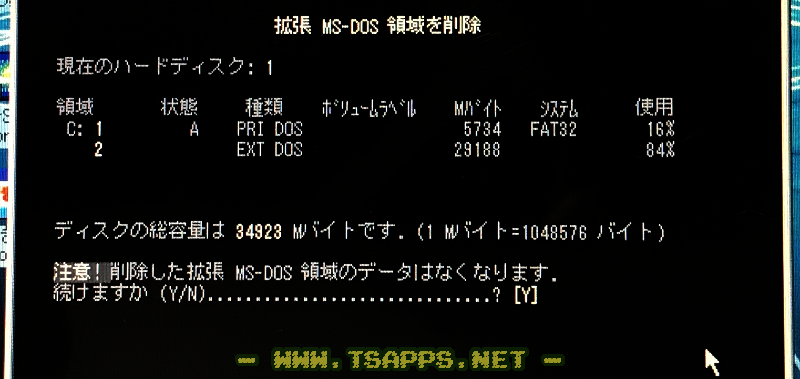
削除後は先ほどのメニュー画面に戻るので、今度は「2」の「拡張MS-DOS領域を削除」を選びます。
先にDドライブを消しておかないと、ここでいきなり消すことはできません。こちらの画面では「Y」を入力してEnterです。

削除完了後、トップメニューで「4」の「領域情報を表示」で確認してみます。先ほどまであったDドライブが消え、Cドライブのみになりましたね。これで見事に空き領域が完成しました。

FDISKを終了させると、Windowsの再起動をしなさいという内容のメッセージが表示されるので、スタートメニューからWindowsを再起動させましょう。再起動後、次のステップへの準備が完了となります。
再起動し終えたら、一旦Windowsを終了させておきます。BIOSの画面に入っておくと、次の作業へスムーズに入れます。
Windows 2000をインストールしてみる☆
先ほど行った作業で、Windows Meの入っている領域の後ろは全て空き領域になりました。約28GBくらいかな。
この空いた領域に、これまた昔、同じ方法でインストールして使っていた Windows 2000 Professional を入れてみることにしました。
懐かしい Windows 2000のインストールディスクを引っ張り出してきて、CD-ROMドライブにセット。起動させてみます。

はい。無事にスタート画面が起動してくれました。ここから今度はWindows 2000のインストール作業が始まります。まずは普通に Enterキーを押して先へ進みましょう。

どのパーティションへインストールするのかを選択する画面になりました。先ほどDドライブを消去したので、Cドライブの下は未使用の領域として表示されていますね。
ここでその未使用の領域を選択して「C」キーを押します。未使用エリア全てを使うならEnterでいいのですが、今回はこの領域をさらに分割したいので、Cキーでサイズを指定したいと思います。

残っている未使用エリアは29181MB。このうち、Windows 2000のOS用として確保するパーティションのサイズを、今回は13000MBとしました。
なぜ全て使わないの?と思う方もいるかもしれません。実は今回、トリプルブートに挑戦してみようかなと思い、二分割ではなく三分割構成にしたいからだったりします♪
3つ目のエリアには何を入れるのか、それは今後書いていきます。

サイズを入力してEnterすると、新規(未フォーマット)領域が出来上がりました。Eドライブとして割り当てられていますね。
この領域が選択されていることを確認して、Enterキーです!

今度は、どのファイルシステムでフォーマットするのかを聞いてきました。Windows 2000はNT系OSなので、NTFSを選択します。
現在のWindows 10でも通常はNTFSです。Windows 2000以降は通常、NTFSで使用する形になっていきました。FAT32をメインで使用する時代はWindows Meまででほぼ終了でしたねぇ。
インストールはお茶でも飲みながら
ここからは待ち時間が長い場面が続きます。何か別のことをするなり、お茶でも飲みながら休憩するなりして、終了までの数十分を待ちましょう。

NTFSでのフォーマットが始まりました。約13GBの領域をフォーマットし、使えるようにしてくれます。

フォーマット後はディスク検査。壊れている場所が無いかチェックされます。ここもひたすら終わるのを待つだけ。

やっとCDからファイルのコピーが始まりました。ここは一気に進んでいきます。あと少しだ~♪

全てコピーが終わるとこちらの画面。フロッピーディスクは使っていないので、このまま待っていれば勝手に再起動してくれます。

おお~!数年ぶりに見た Windows 2000の起動画面です。ほぼフリーズしない安定したOSなので、とっても重宝した記憶があります。
この後もう少しインストール作業が続きますが、今回はここまで!
次回はこの続き、Windows 2000起動後のセットアップ作業などに入っていきますので、お楽しみに♪
人気ブログランキング参加中です♪



コメント