

前回でWindows Meの初回起動までを書きましたが、今回はその続きをレポートしていきます♪
数年ぶりに見たVAIO付属のアプリケーションもいくつか起動しますよ。それでは始めていきましょう!


Windows Meの初期設定

Windows Meが初めて起動して最初の再起動後、まず出てくるのがユーザー情報の入力ウィンドウ。ここで、Windowsのユーザー名を入力します。

使用許諾契約書の画面が出てくるので、同意するを選択して次に進みます。
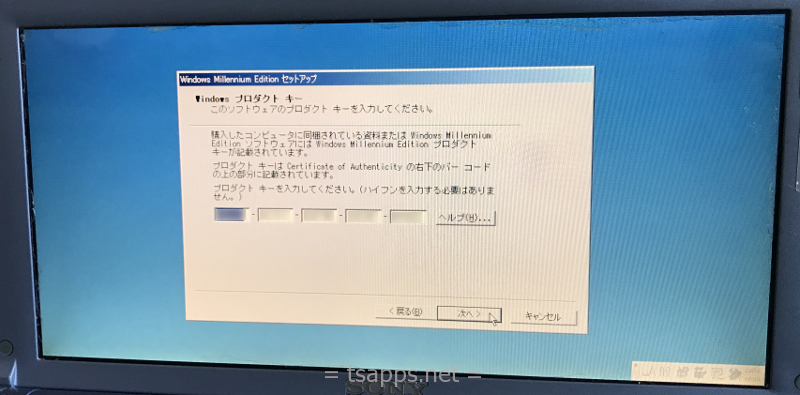
次はプロダクトキーの入力画面。ただ、このVAIOのリカバリでは自動で入力されているので、特に何もせずに次へをクリックします。
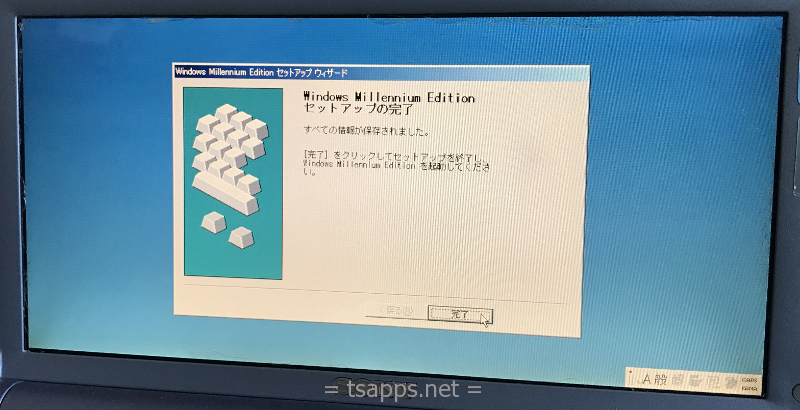
たったこれだけでWindows Meの初期設定は完了です♪完了ボタンをクリックして進みましょう。
アプリケーションのリカバリ

初期設定完了後にはこのような画面になります。おなじみのWindowsデスクトップですね。
画面中央にはダイアログが表示されています。そこには「リカバリが完全に終了していません。」の文字が。
そうです。ここまでで終わったのはシステムのリカバリのみ。この後は本体に付属のアプリケーションをリカバリする作業に入っていきます。
CD-ROMドライブにアプリケーションリカバリディスクをセットすると…

「アプリケーションのインストールを開始します。」というダイアログが表示されるので、OKボタンを押して進めましょう♪

アプリケーションのインストールが次々と行われていきます。ここの待ち時間は約1時間。途中何度か自動で再起動も行われます。
しばらくは見ていることしかできないので、他の事でもやりながら気長に待ちましょう☆

やっと終わりました♪右下の時計を見比べるとわかりますが、55分ほどかかりました。OKボタンを押すと再起動されます。

起動が完了すると、画面中央にダイアログが表示されます。ここでOKボタンをクリックすると…

すぐに再起動ダイアログが現れます。もちろん「はい」をクリックして再起動をします。ここまででアプリケーションリカバリの作業は終了です。
いや~~長かった!
VAIO付属アプリをいじってみました♪

ここからは番外編!このVAIO C1VR/BPをメインで利用していた時期に、よく使っていた付属アプリを数年ぶりに起動してみました♪

まずはこちら!「ジョグダイヤルランチャー」です。クルクルピッピ!の愛称で、ソニーの昔のガラケーにも搭載されていました。とても使い心地がいいんですよね。

本体右側面、モジュラージャックの左にあるダイヤルが「ジョグダイヤル」です。ここをくるくる回すと、先ほどのメニューが表示され、項目を選択できます。
起動させたい項目まで回した後、このダイヤルを押し込むことで決定、起動されるという仕組みです♪
よく使うソフトをこのランチャーに登録して、クルクルピッピで起動させて使っていました。懐かしいなぁ~☆

もう1つは「スマートキャプチャー」というカメラソフト。本体内蔵のカメラを使って撮影できます。カメラを後ろ側に回転させて、ゲーム&ウォッチを撮影してみました。
30万画素ほどの画質ではありますが、そこそこキレイに撮れていますね。昔はこのVAIO本体を外に持ち出して、内蔵カメラで色々な場所を撮影したものです。
キーボードの右上隅の近くにはキャプチャーボタンもあって、それを長押しすれば簡単に起動できるのも魅力の1つでした。
静止画・動画どちらも撮影できるのも最高♪当時としては画期的で魅力満載なパソコンでしたからね~。
次回はパーティション設定

無事にWindows Meも復元されたので、次回はハードディスクのパーティションを設定していきたいと思います。
現在のディスク構成は、5.58GBに割り当てられたCドライブ、そして余った容量28.4GBは全てDドライブという感じです。
ここをデュアルブート構成のPCにするため、Dドライブは完全削除してパーティションを再構成していきます。どのようにするかは、次回をお楽しみにということで♪
人気ブログランキング参加中です♪



コメント